Ayuda para mí
Aprende a usar tu teléfono, tableta o tecnología cotidiana con orientación paciente.
Ayuda individual y paciente con tu teléfono, tableta o computadora en Alhambra y comunidades cercanas, incluidas Monterey Park y San Gabriel. Aprende a tu ritmo. Todas tus preguntas son bienvenidas.
Reserva ayuda tecnológica en casa60 minutos · $75 · Sábado y domingo. Elige un horario, cuéntanos qué necesitas y paga de forma segura con Stripe en Calendly.
El formulario de Calendly está en inglés. Escribe “Spanish” en las notas para pedir ayuda en español, o usa el formulario de solicitud de abajo.
Ayuda en tu hogar en Alhambra y comunidades cercanas. Si no sabes si podemos visitar tu dirección, escríbele a Harold antes de pagar.
¿Necesitas ayuda para organizar la visita? →Empieza con una opción. Te mostraremos el siguiente paso.
Tú introduces tus contraseñas y códigos en privado en tu dispositivo. Reserva tu visita a domicilio en Calendly arriba. Para una solicitud especial, usa los formularios de abajo.
Elige un tema y toca un consejo. Puedes explorarlos sin salir de esta página.
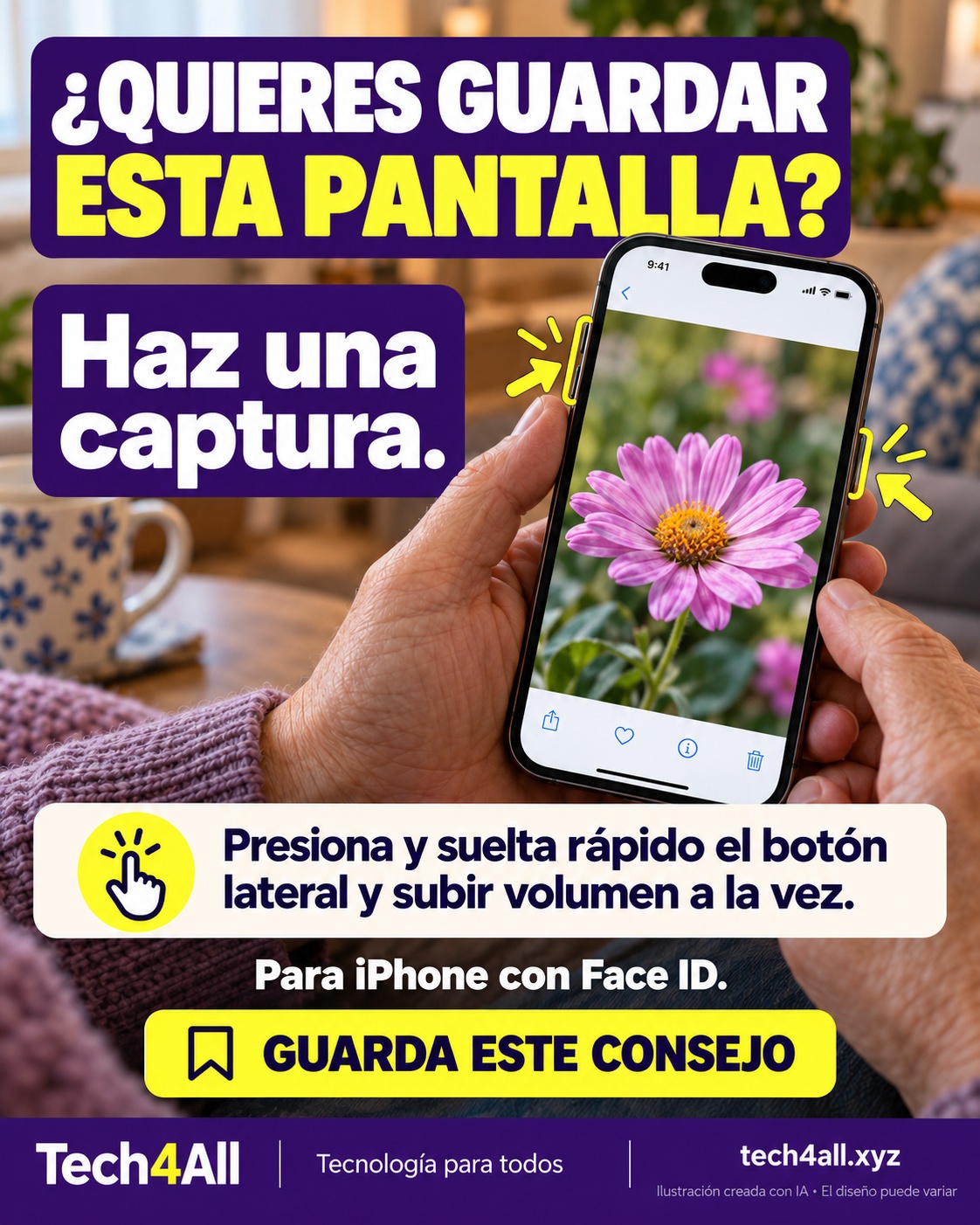
En un iPhone con Face ID, presiona y suelta rápidamente el botón lateral y el de subir volumen al mismo tiempo. Pruébalo con una pantalla sin datos privados antes de compartir una captura.
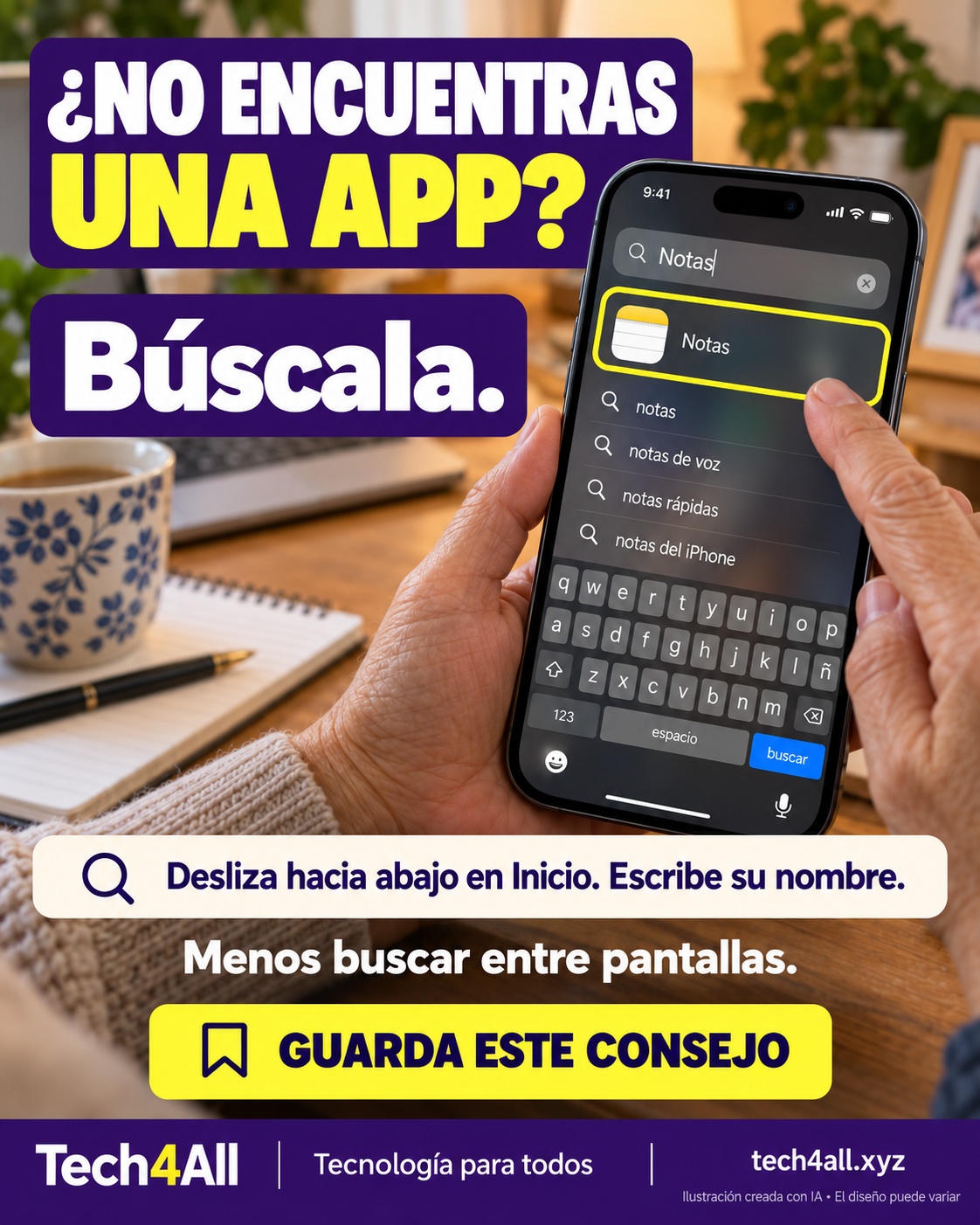
Desliza hacia abajo desde el centro de la pantalla de inicio del iPhone. Escribe el nombre de una app y toca el resultado. Prueba con Notas: no necesitas recordar en qué carpeta está.
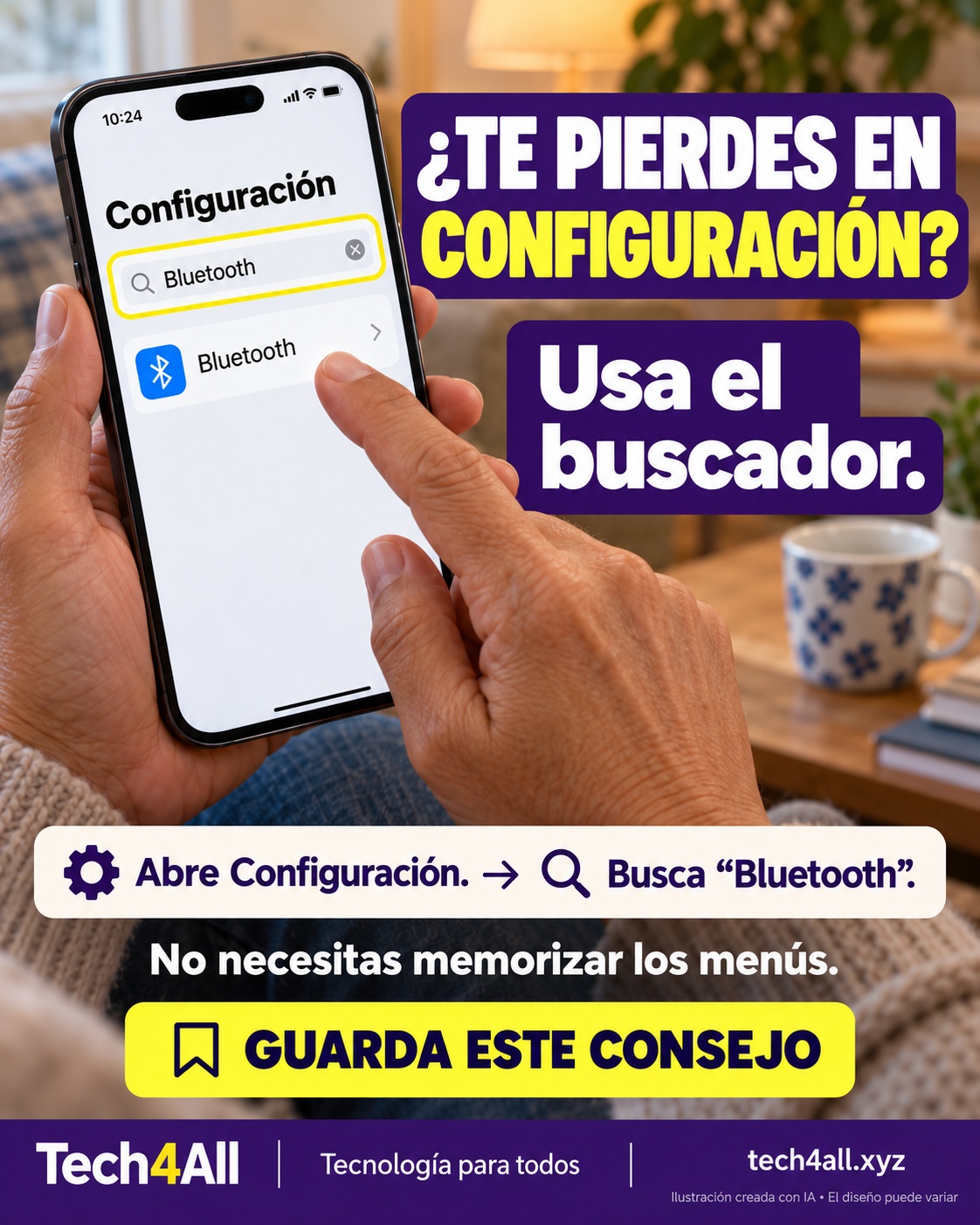
Abre Configuración y toca el campo de búsqueda. Escribe Bluetooth y toca el ajuste correspondiente. La ubicación del buscador puede cambiar según la versión de iOS.
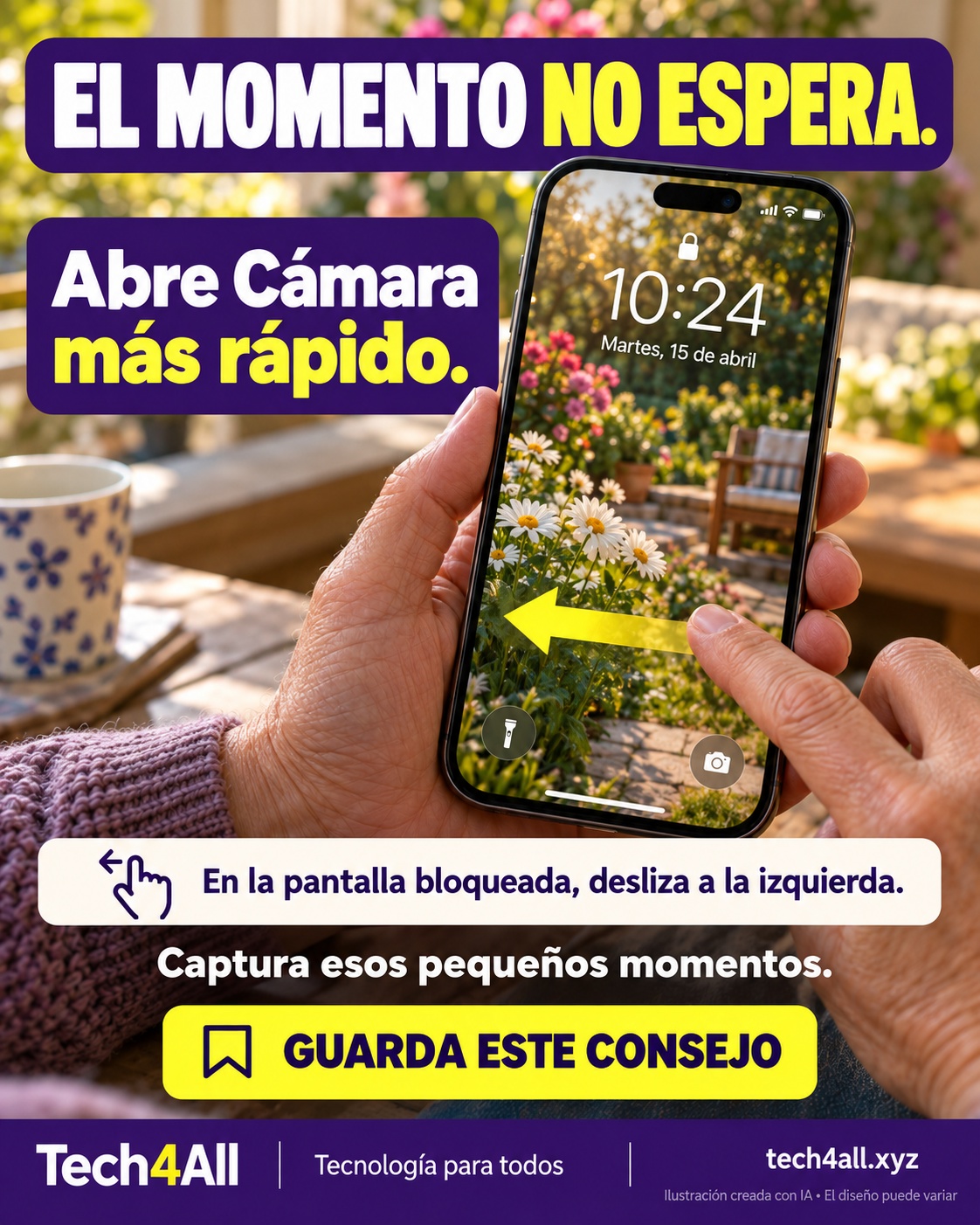
En la pantalla bloqueada del iPhone, desliza a la izquierda para abrir Cámara. Pruébalo una vez para que el movimiento te resulte familiar cuando llegue el momento de tomar una foto.
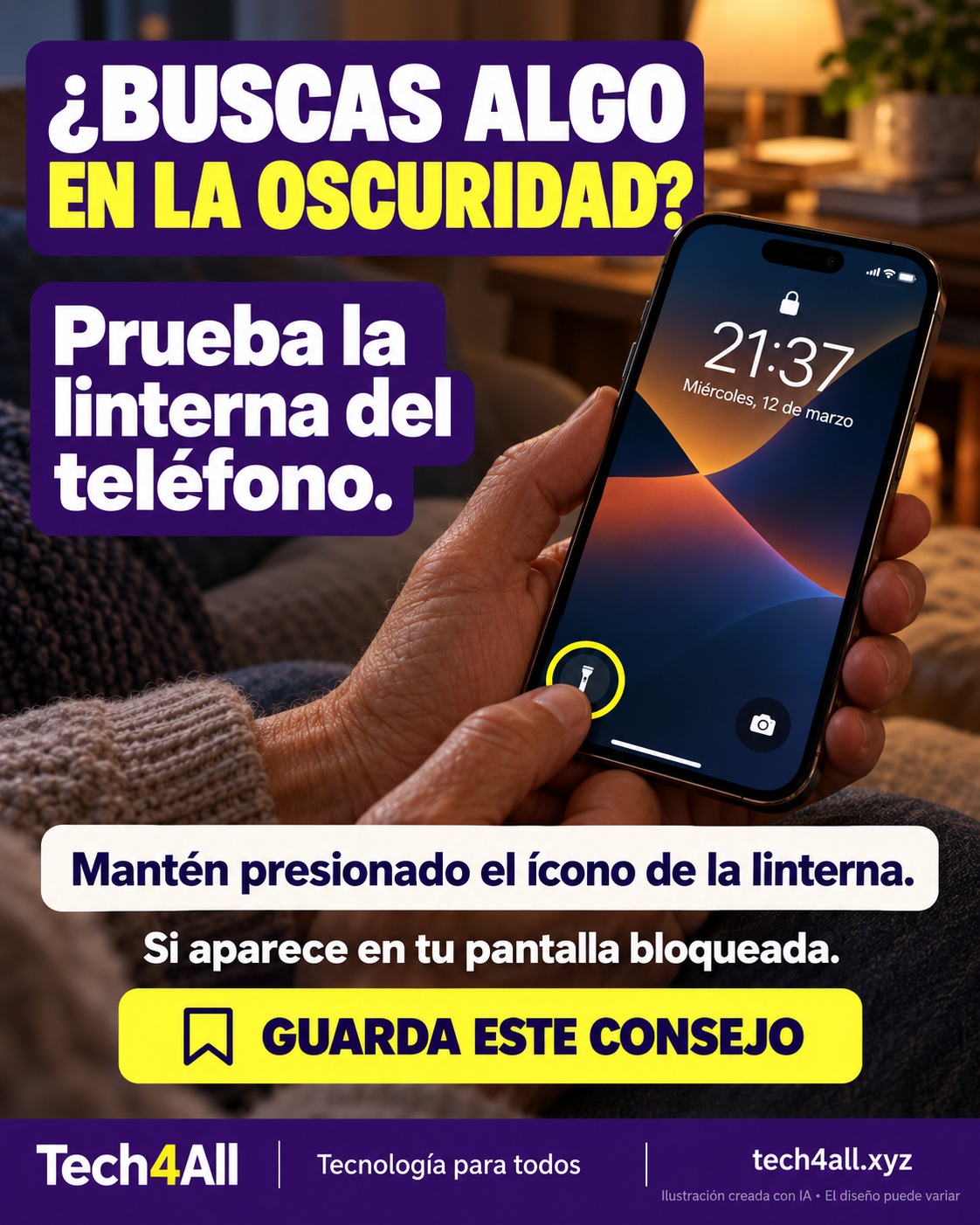
Si tu pantalla bloqueada tiene el botón de la linterna, mantenlo presionado para encenderla. Repite para apagarla. Los botones pueden cambiar si personalizaste la pantalla.
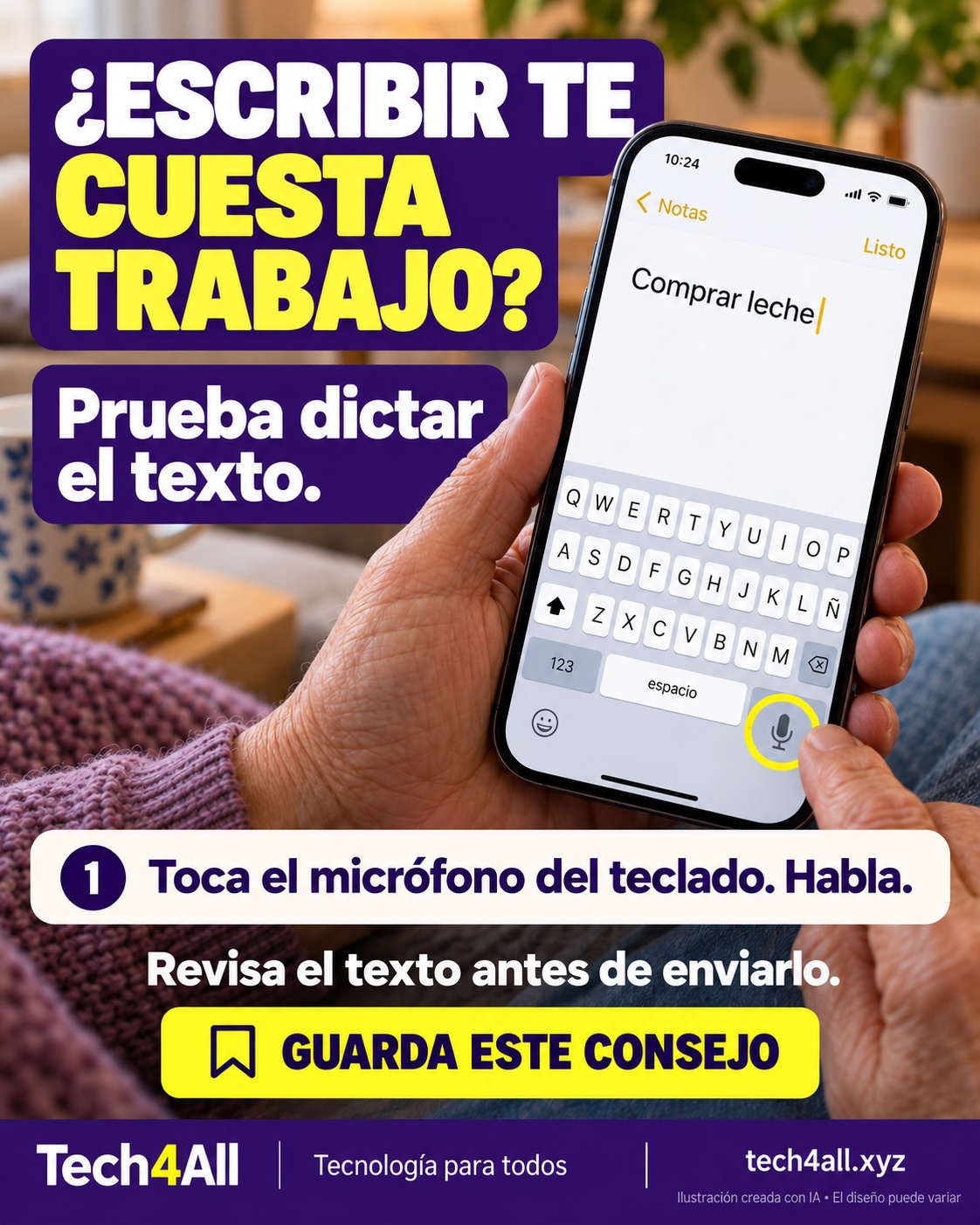
Toca un campo de texto para abrir el teclado. Luego toca el micrófono de dictado y habla. Revisa las palabras antes de guardar o enviar. El dictado debe estar activado y su disponibilidad depende del idioma y la región.
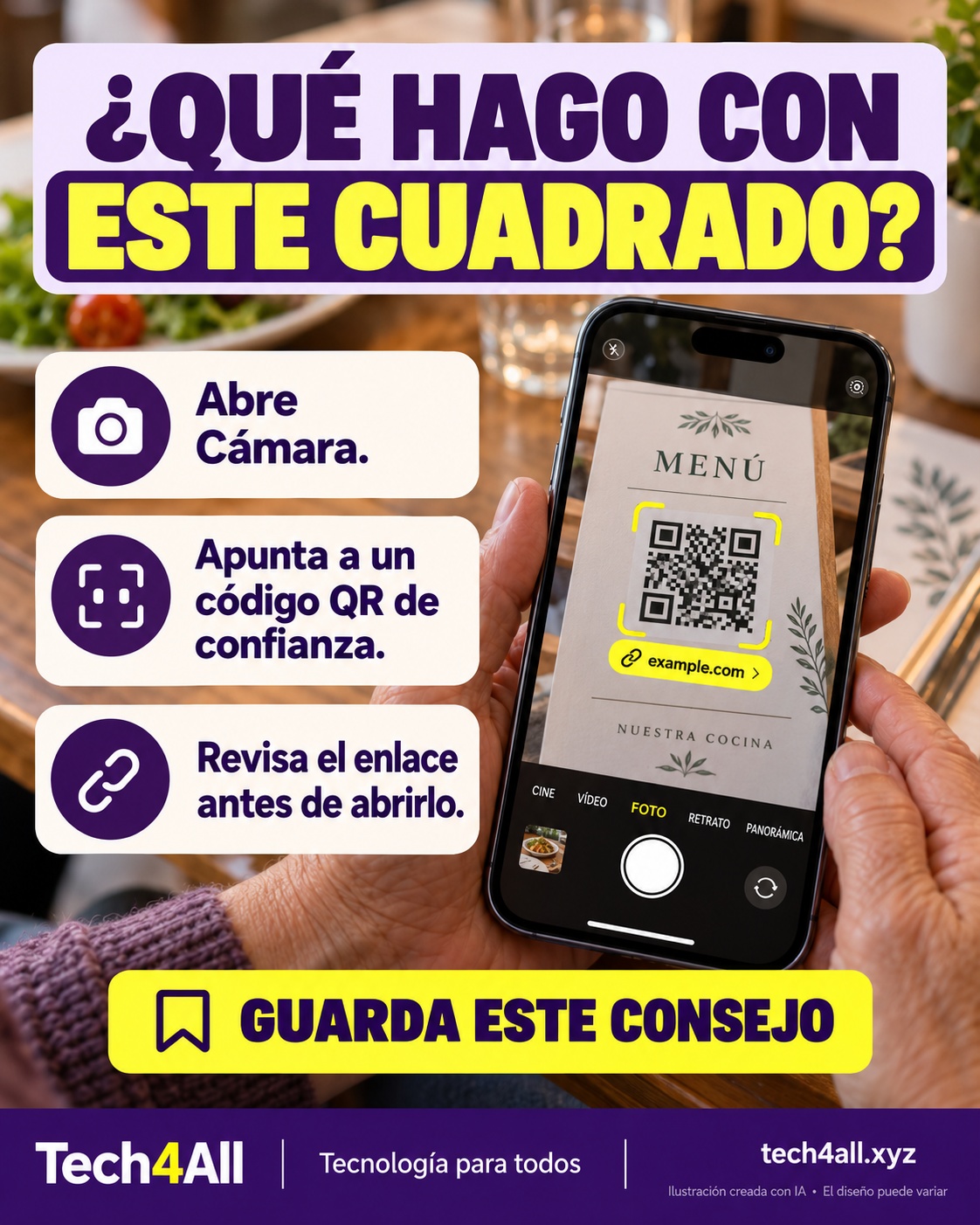
Abre Cámara y apunta a un código QR de una fuente de confianza. Cuando aparezca el enlace, revísalo antes de tocarlo. Escanear un código no demuestra que el sitio sea seguro.
Abre una nota en Notas y toca el botón de lista de verificación. Escribe una lista corta y marca cada círculo al terminar. Empieza con tres cosas y hazlo sencillo.
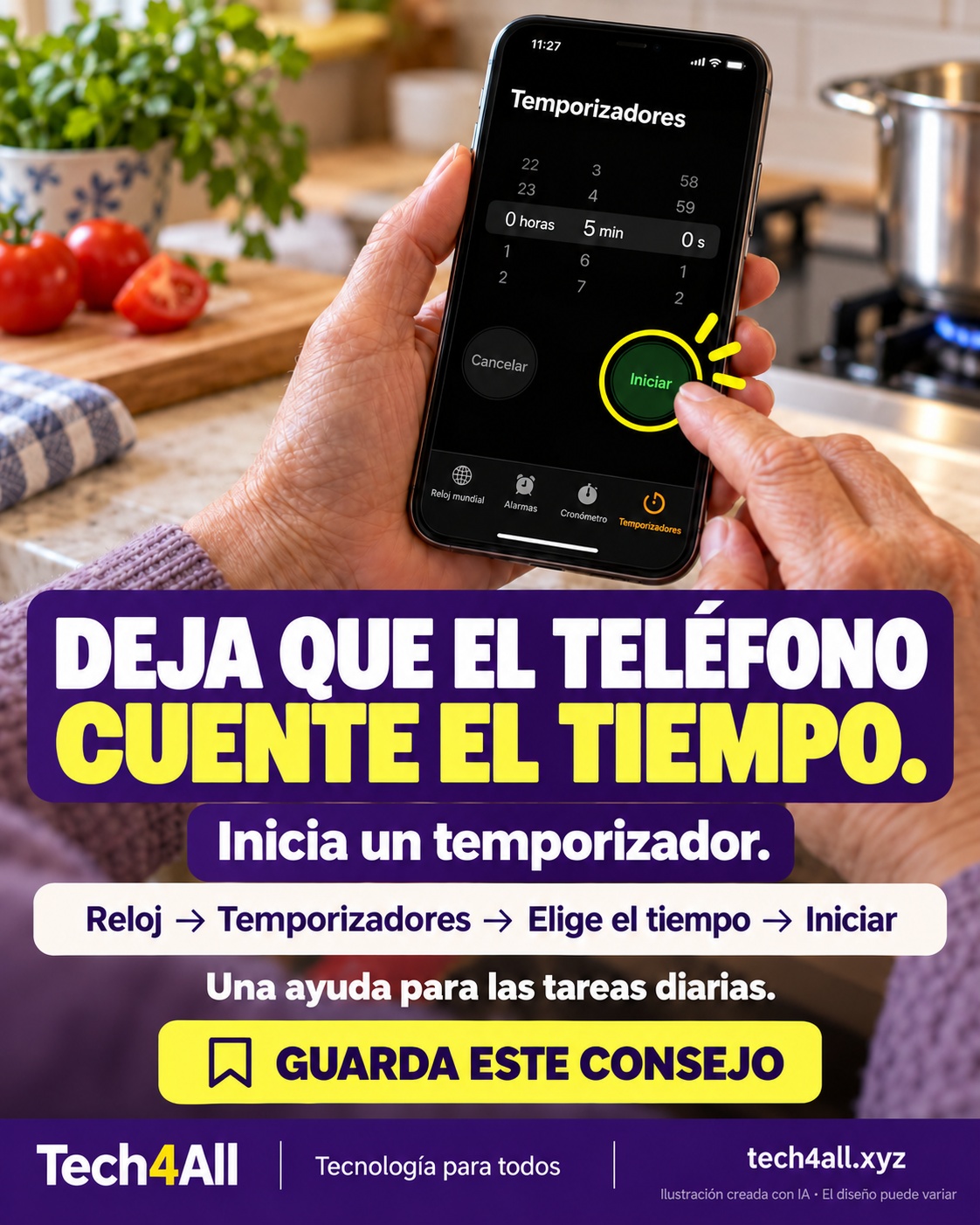
Abre Reloj, elige Temporizadores, ajusta el tiempo y toca Iniciar. Prueba cinco minutos para una tarea pequeña. Comprueba el sonido para reconocer el aviso.
Abre una foto en Fotos y toca Compartir: el cuadro con una flecha hacia arriba. Elige cómo compartirla y verifica el destinatario antes de enviar. Revisa si la imagen incluye datos privados.
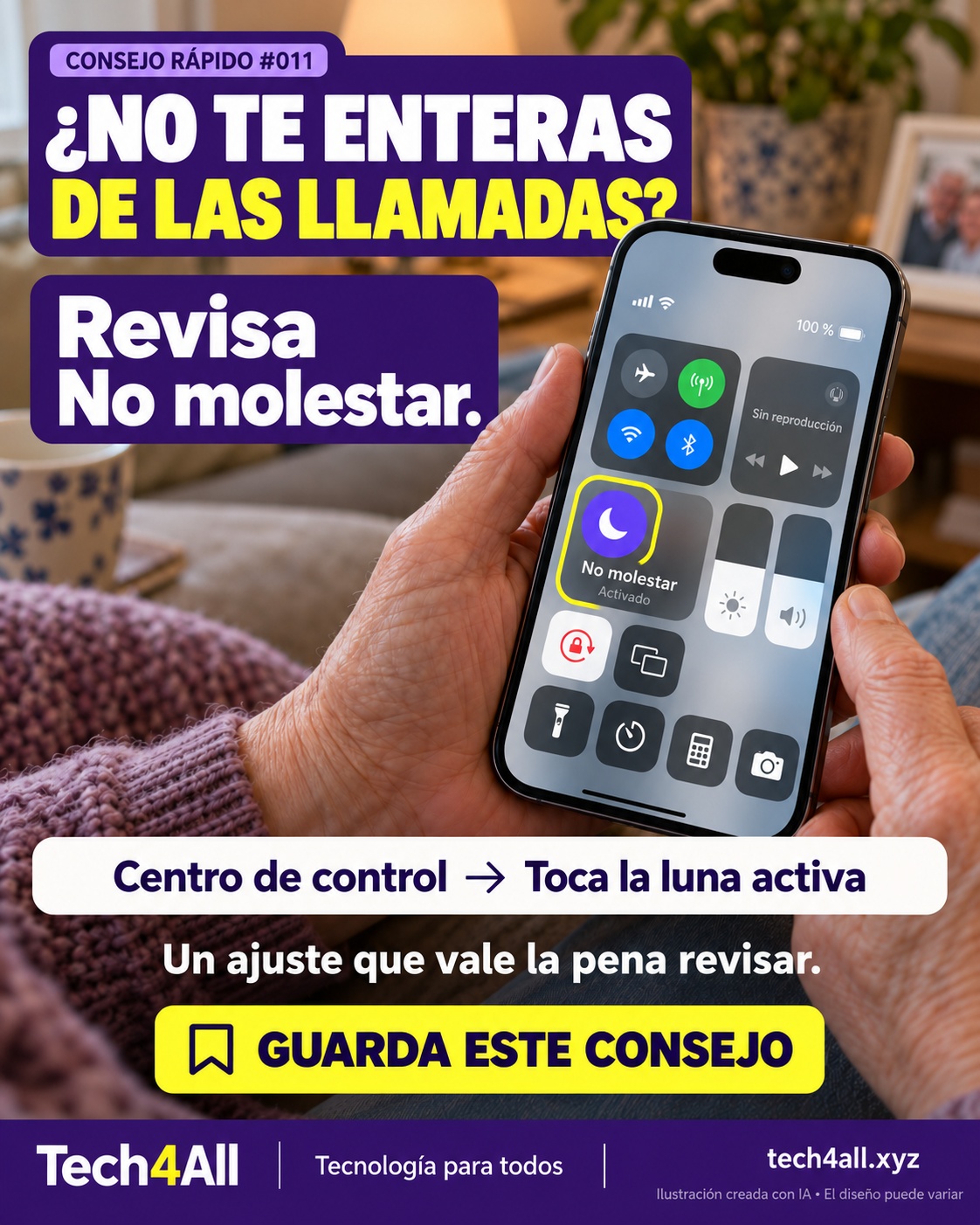
Abre el Centro de control y toca la luna activa de No molestar para desactivarlo. Con Face ID, desliza desde la esquina superior derecha; con botón de inicio, desde abajo. Es una posible causa de avisos silenciados.
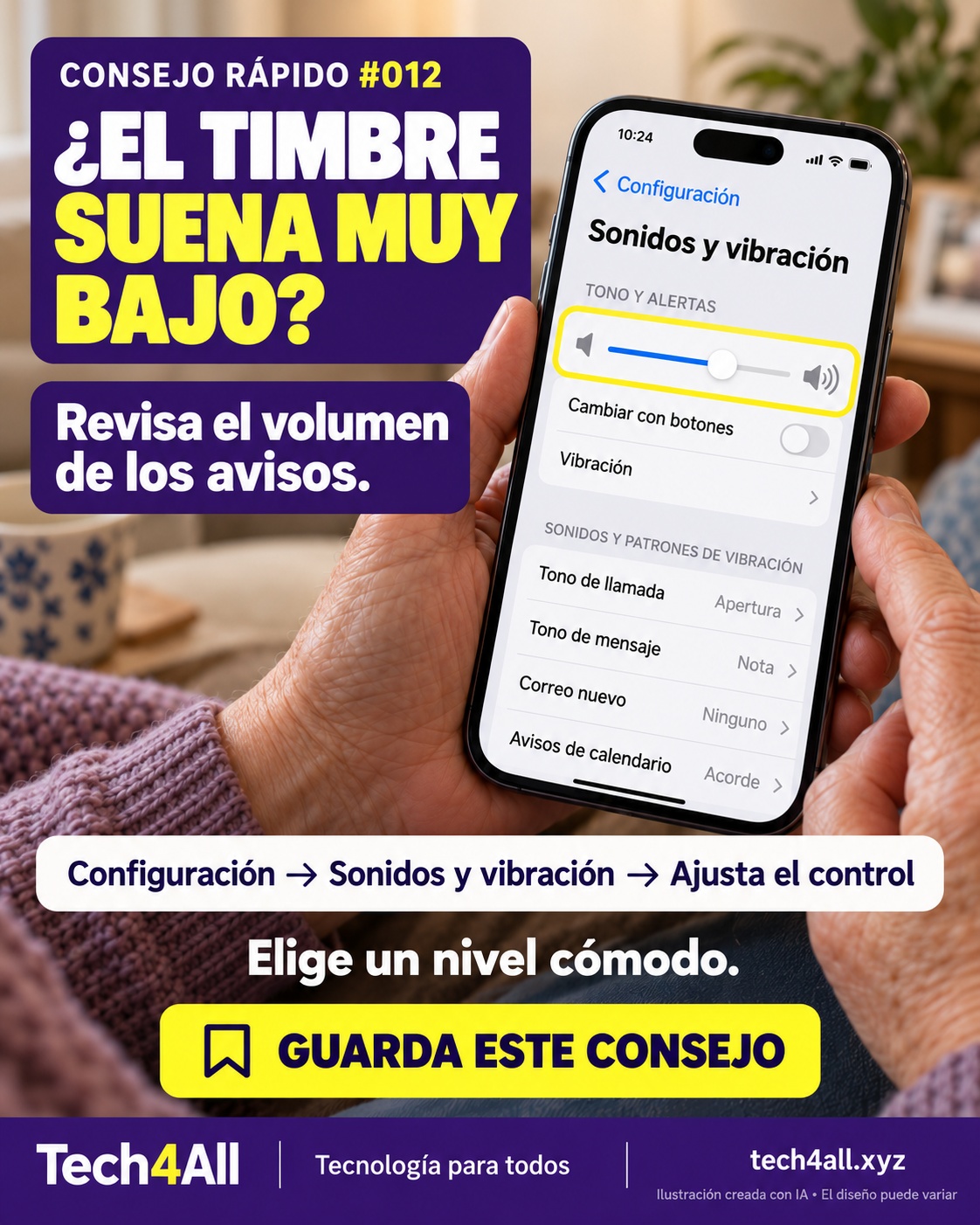
En Configuración, abre Sonidos y vibración y ajusta el control de Tono y alertas. Escucha la prueba a un volumen cómodo. Si las llamadas siguen sin sonar, revisa el modo Silencio y los modos de concentración.
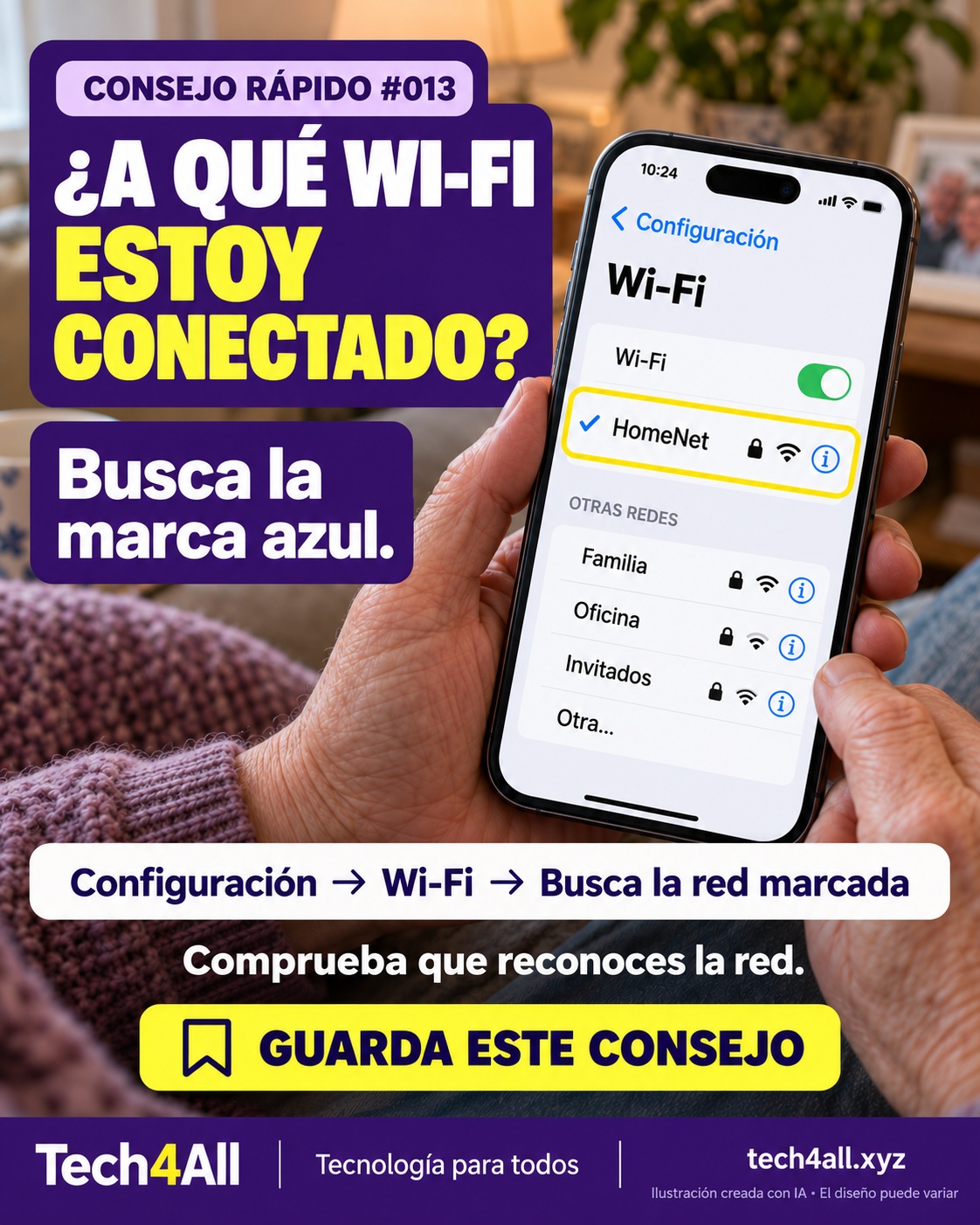
Abre Configuración y luego Wi-Fi. La marca azul indica la red conectada. Comprueba que sea la que querías usar; la marca no demuestra que una red sea confiable.
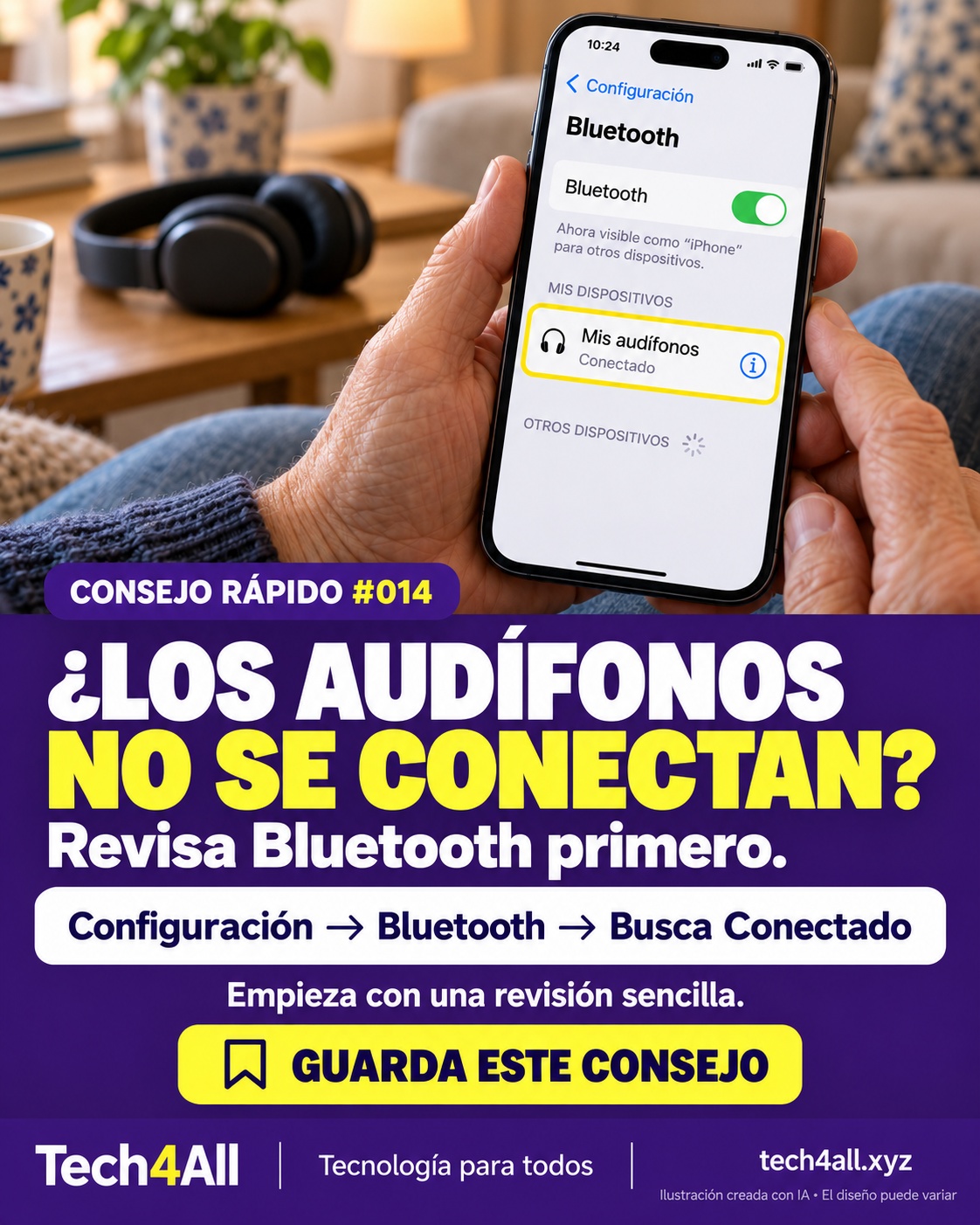
Abre Configuración y Bluetooth para comprobar si tus audífonos están conectados. Si no lo están, revisa la carga, acércalos y sigue sus instrucciones de enlace. La imagen muestra un ejemplo conectado.
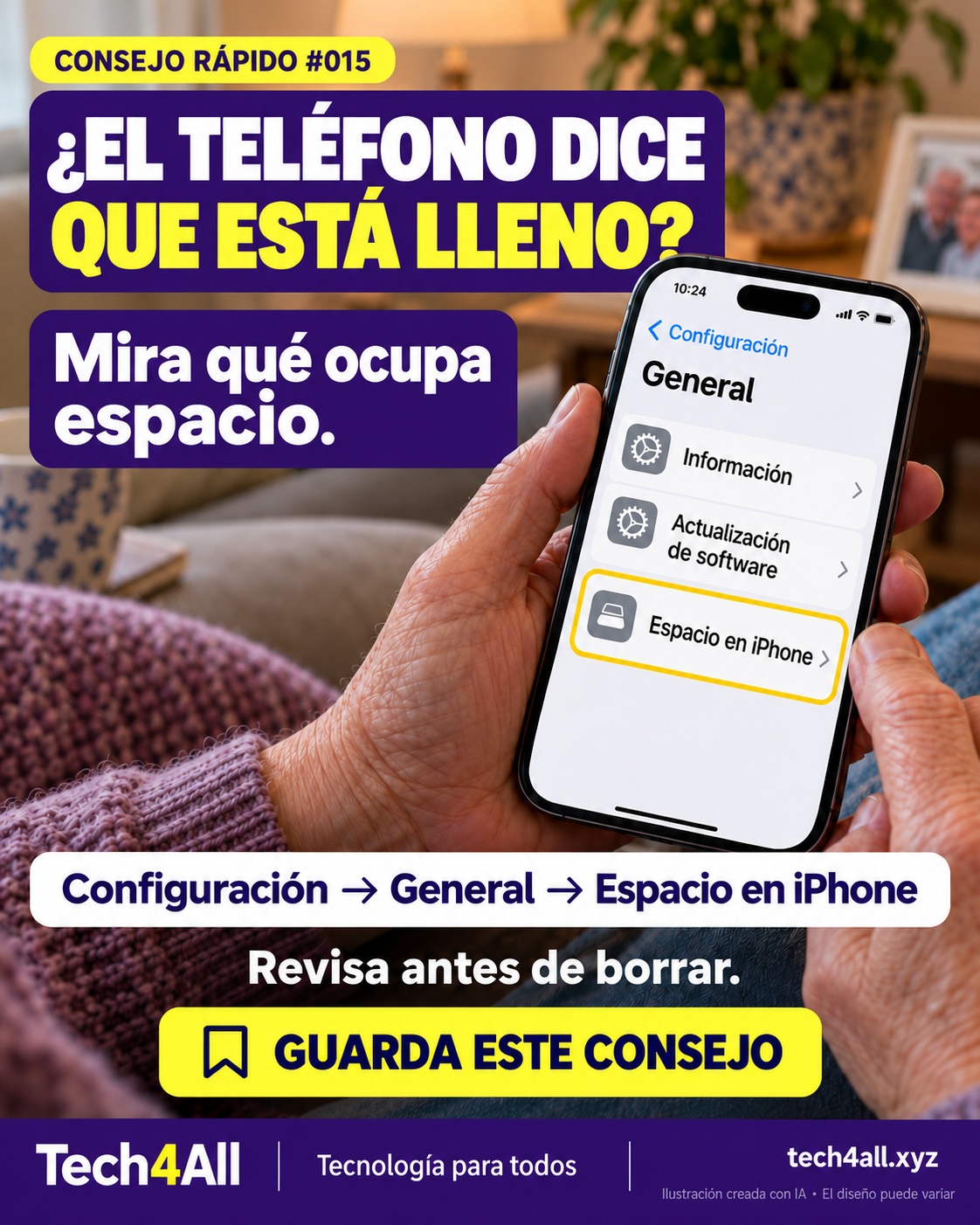
Abre Configuración, General y Espacio en iPhone para ver qué ocupa el almacenamiento del teléfono. Revisa las recomendaciones antes de borrar algo. El espacio del dispositivo y el de iCloud son distintos.
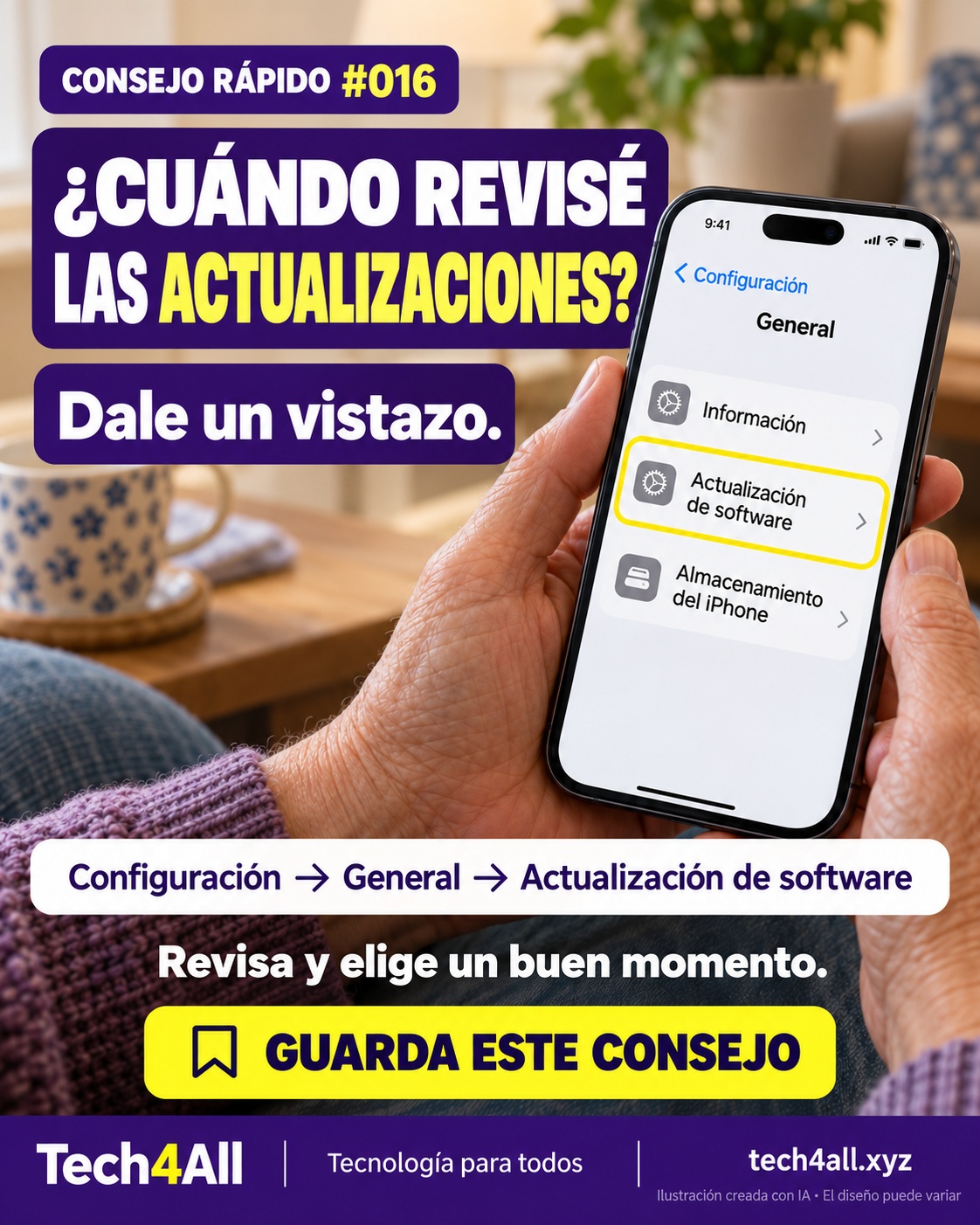
Abre Configuración, General y Actualización de software para comprobar qué ofrece tu iPhone. Antes de instalar, haz una copia de seguridad y sigue los requisitos de Apple sobre carga, conexión y espacio.
Abre Lupa, apunta la cámara a un texto cercano y mueve el control de aumento. Prueba con un menú o una etiqueta con buena luz. Es una ayuda para visualizar el texto.
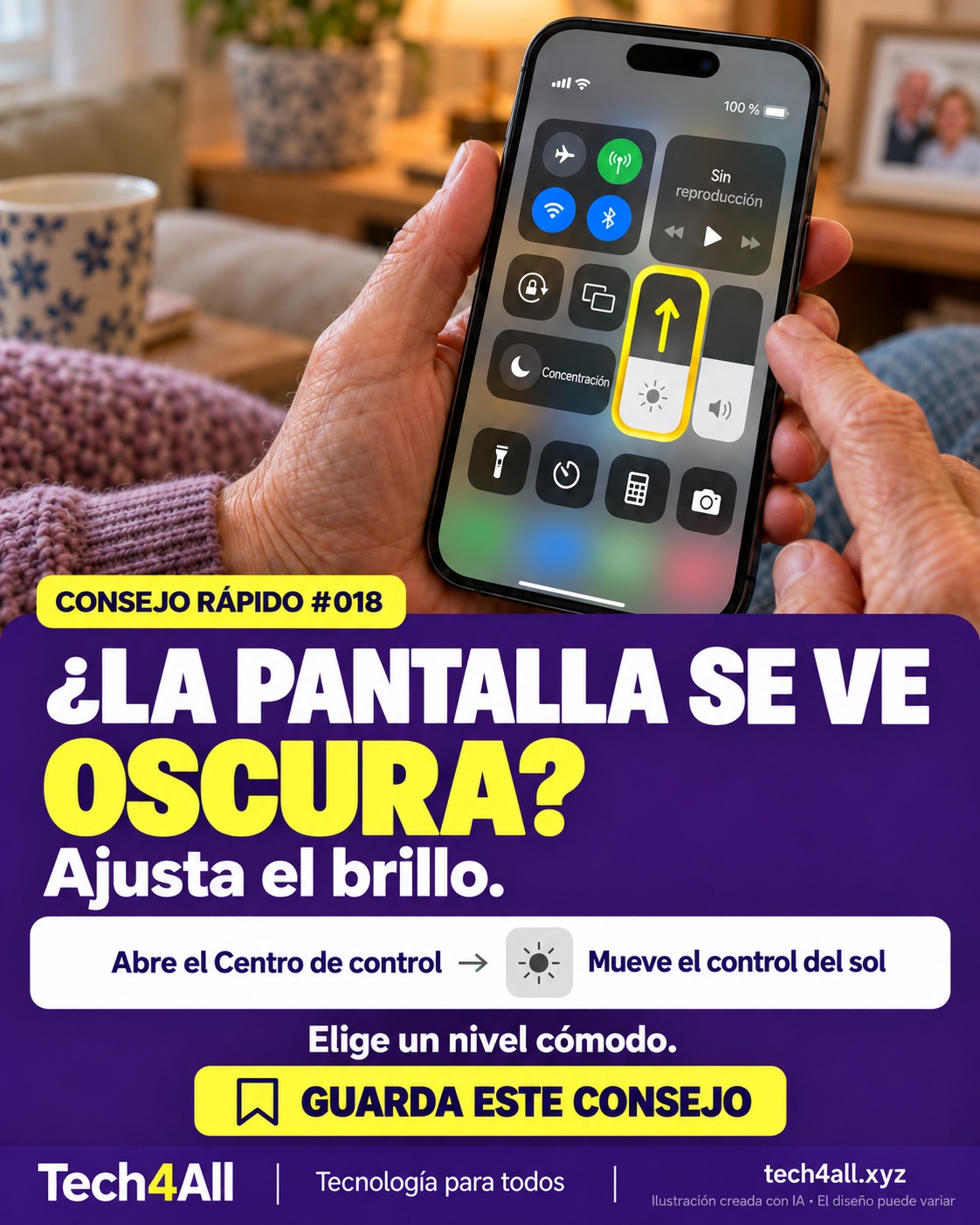
Abre el Centro de control y mueve el control de brillo con el símbolo del sol. Con Face ID, desliza desde la esquina superior derecha; con botón de inicio, desde abajo. Ajusta el nivel a tu gusto.
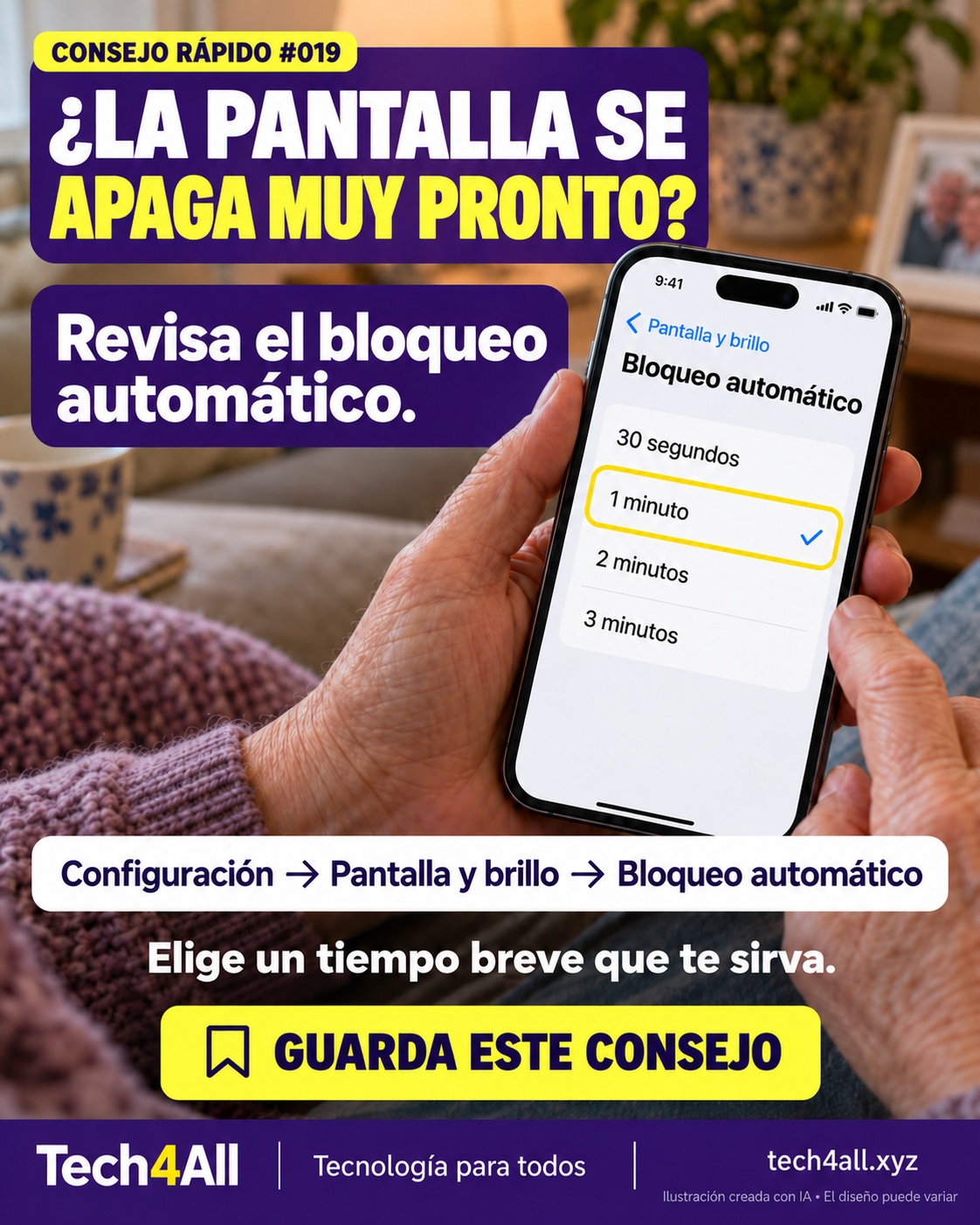
En Configuración, abre Pantalla y brillo y Bloqueo automático. Elige un intervalo breve que te permita terminar. Algunas opciones pueden estar restringidas. Al terminar, bloquea el teléfono con el botón lateral.
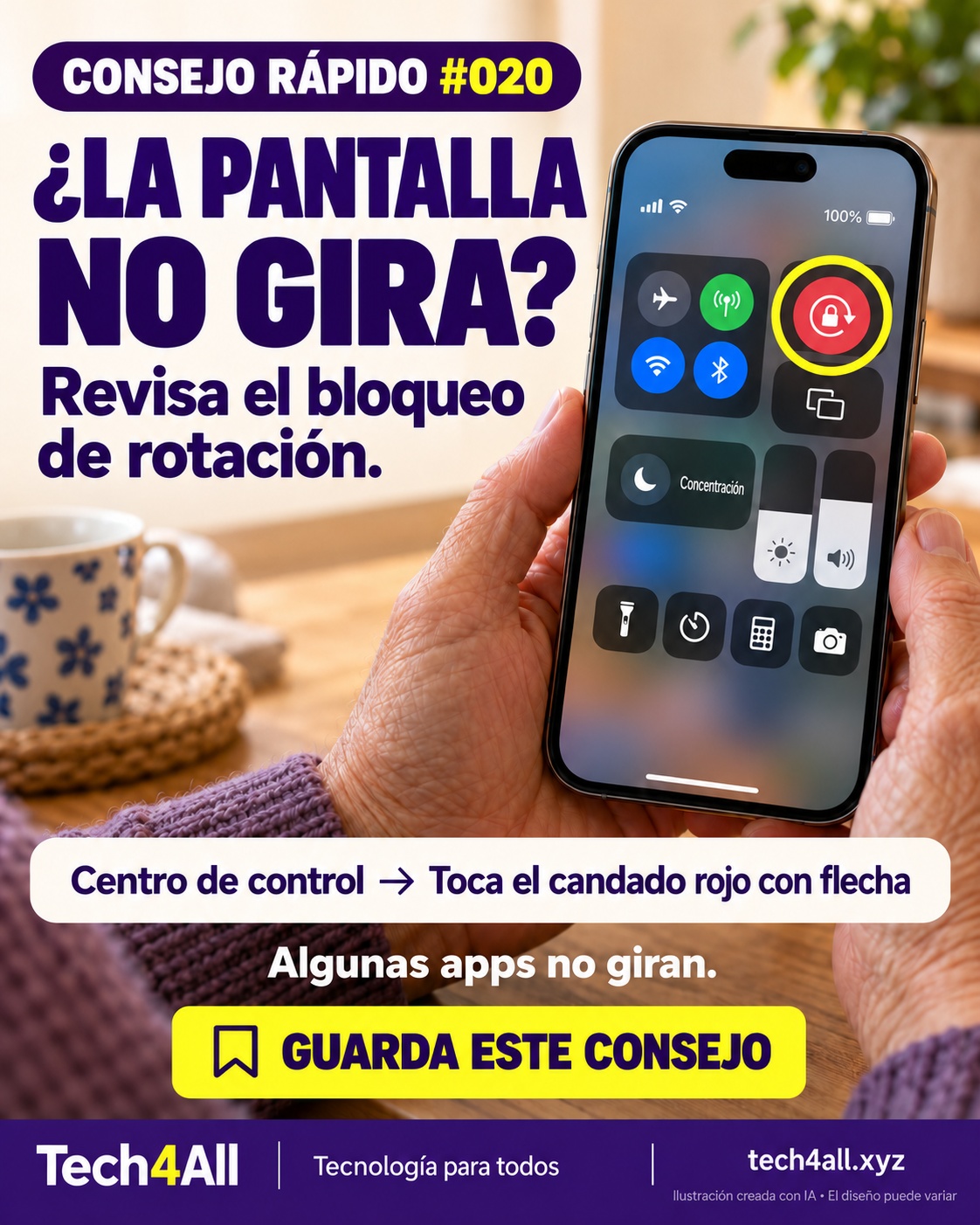
Si el botón de bloqueo de rotación está rojo, tócalo en el Centro de control y gira el teléfono. Algunas apps no admiten rotación. Si no ves el botón, puedes añadirlo al Centro de control.
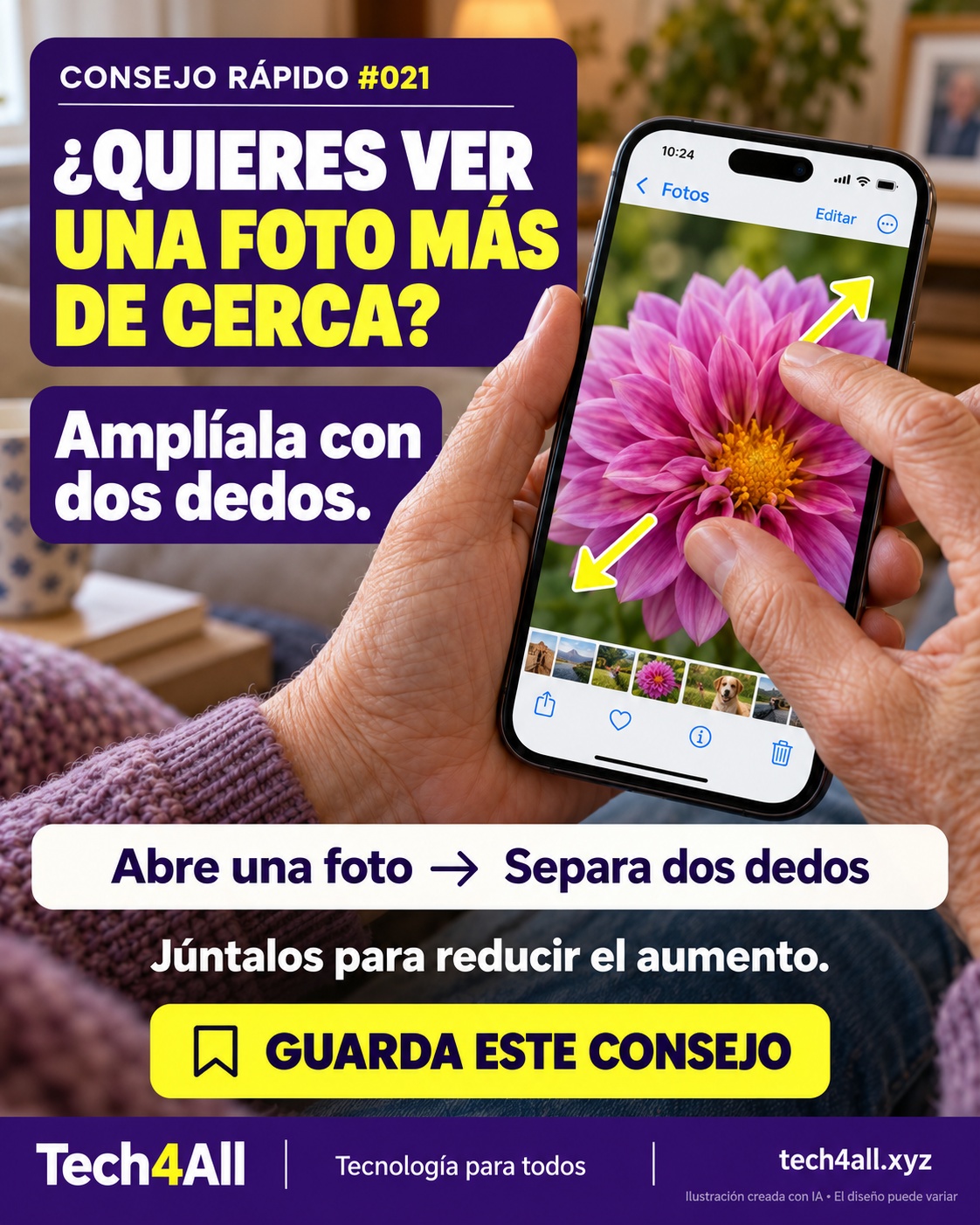
Abre una foto en Fotos y separa dos dedos para ampliarla. Júntalos para reducir el aumento. Para mirar un detalle más de cerca no necesitas guardar una edición.
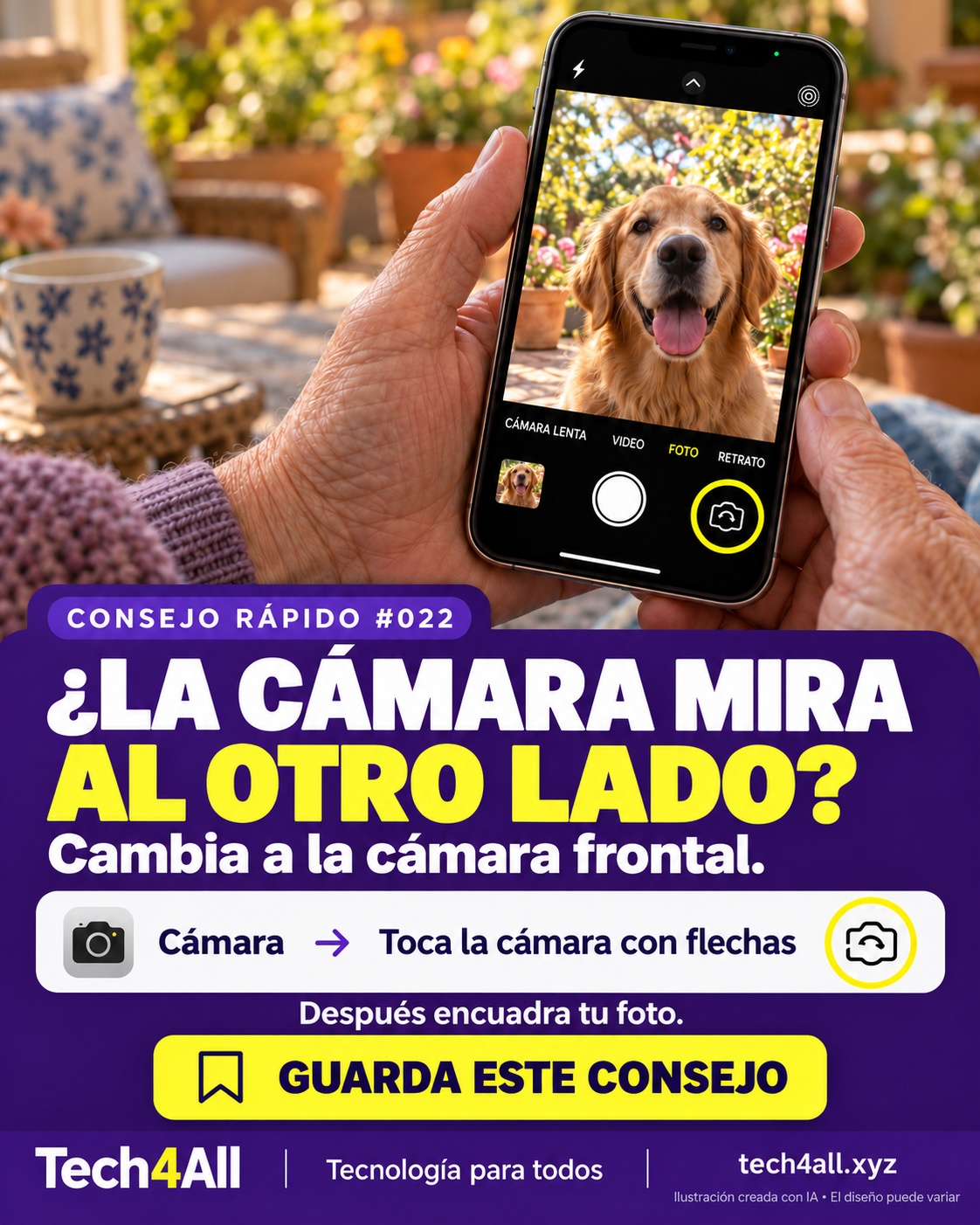
Abre Cámara y toca el botón para cambiar a la cámara frontal. Sostén el teléfono de forma cómoda y comprueba el encuadre antes de tomar la foto.
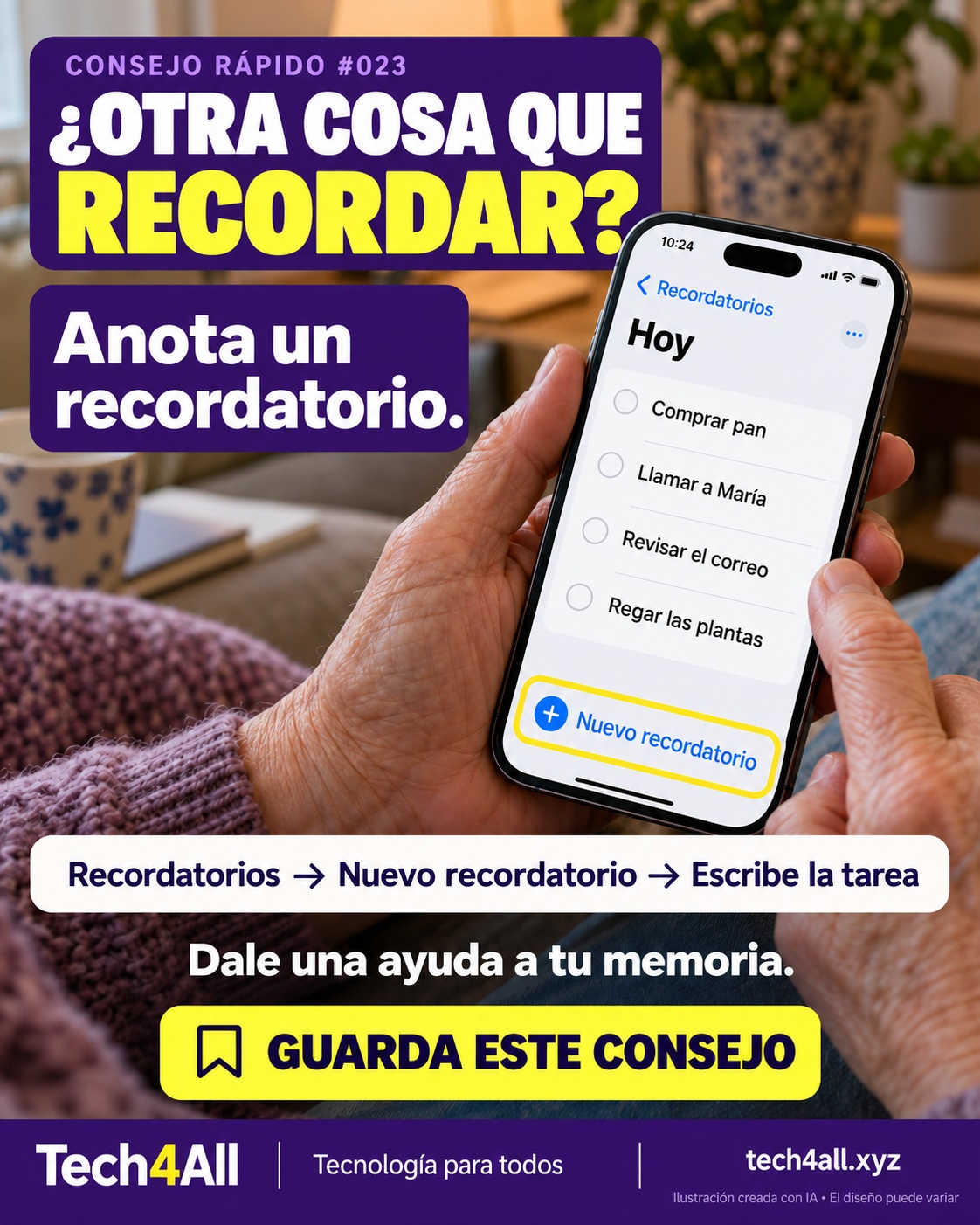
Abre Recordatorios, toca Nuevo recordatorio y escribe una tarea. Añade fecha y hora si quieres un aviso programado y comprueba los permisos de notificación. Empieza con algo sencillo.
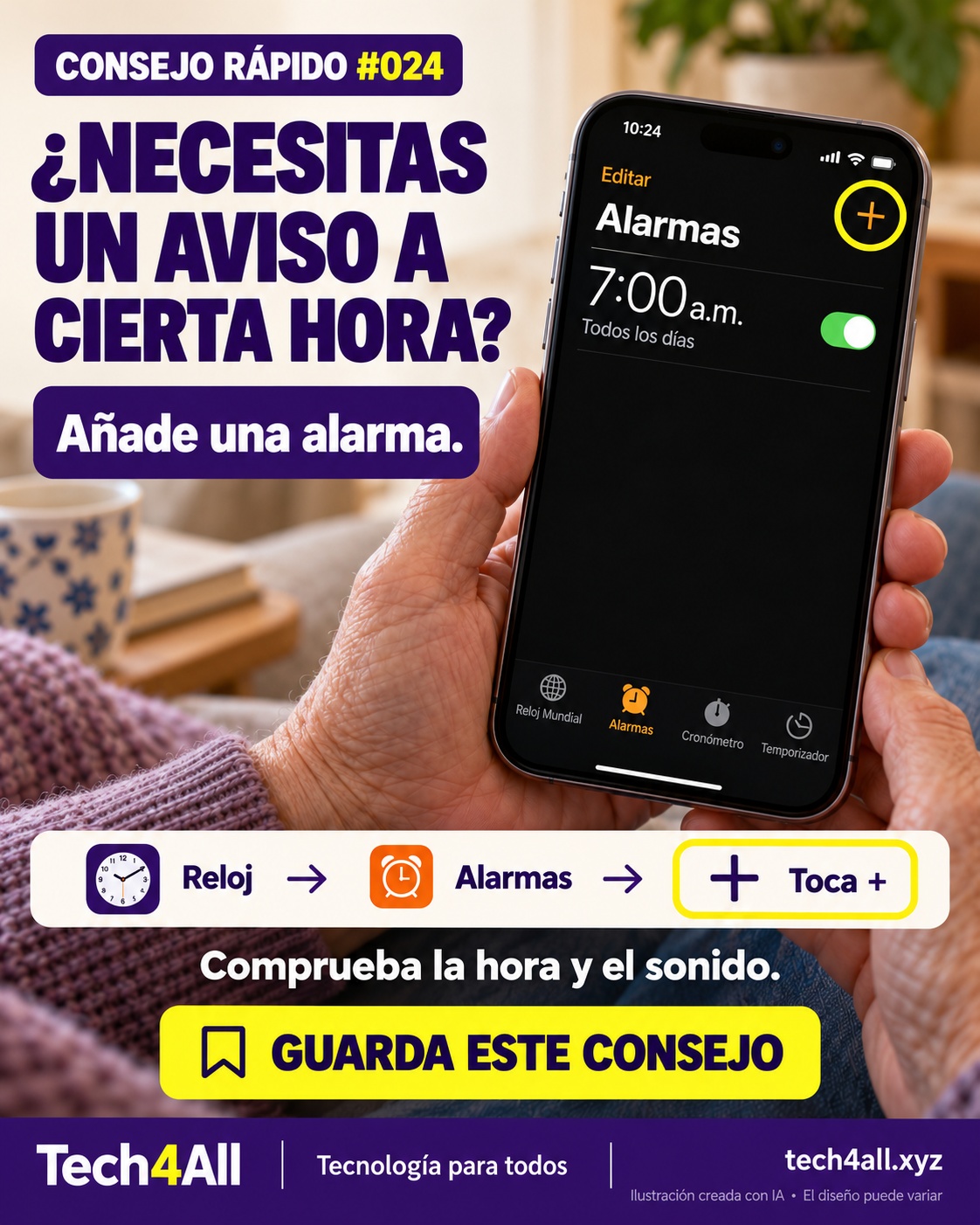
Abre Reloj, elige Alarmas y toca +. Ajusta la hora, elige un sonido y confirma con OK, Listo o Guardar, según la versión. Revisa a. m./p. m. si corresponde y el volumen de los avisos.
Abre Calculadora y prueba 12 + 8 =. El resultado es 20. Si aparece otro modo, cambia a Básica y revisa los números que escribiste.
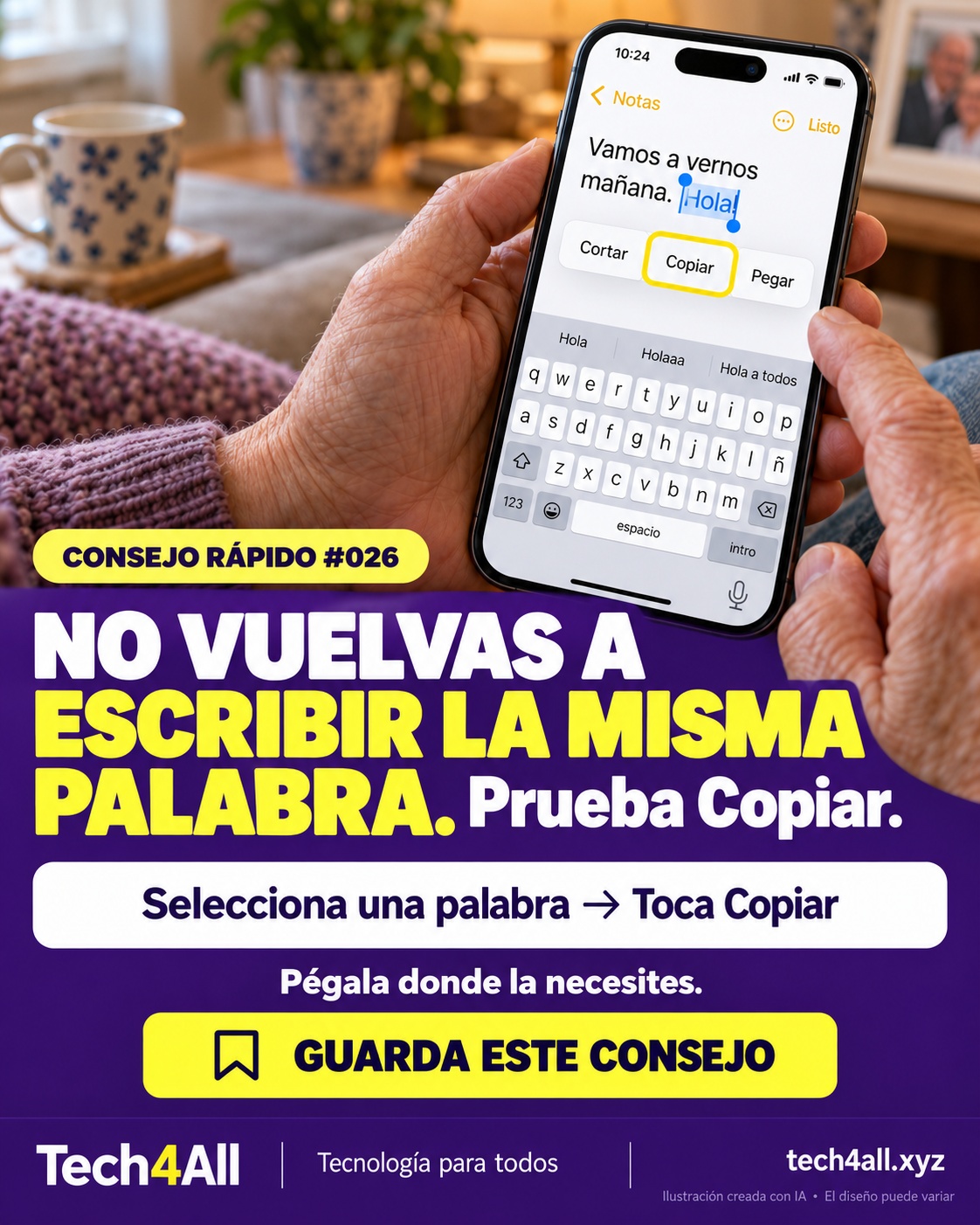
En un campo de texto editable, toca dos veces una palabra para seleccionarla y elige Copiar. Toca otro campo de texto y elige Pegar. Las opciones pueden variar según la app.
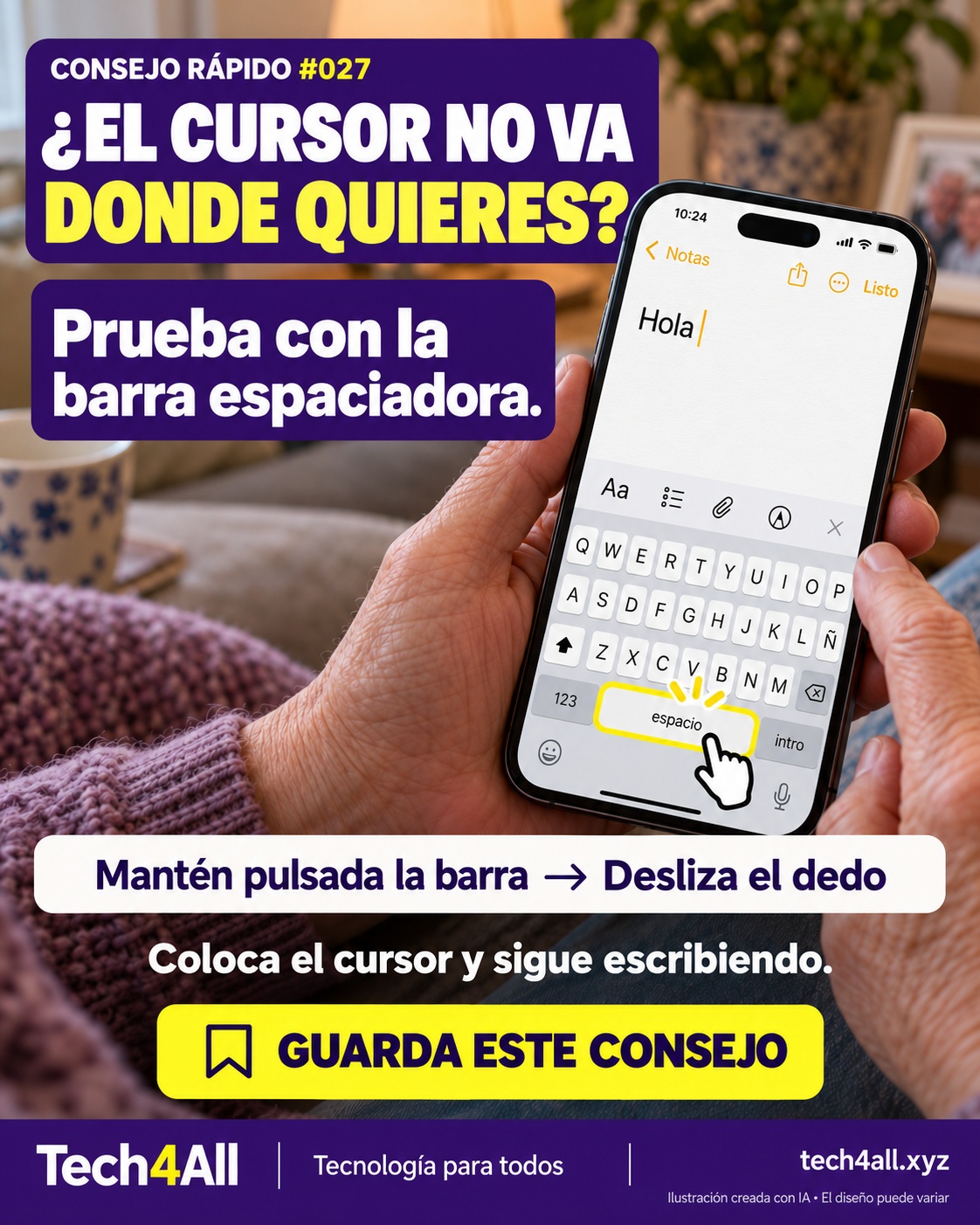
Mantén pulsada la barra espaciadora hasta que desaparezcan las letras del teclado. Desliza el dedo para mover el cursor, levántalo y sigue escribiendo. Prueba primero en una nota sencilla.
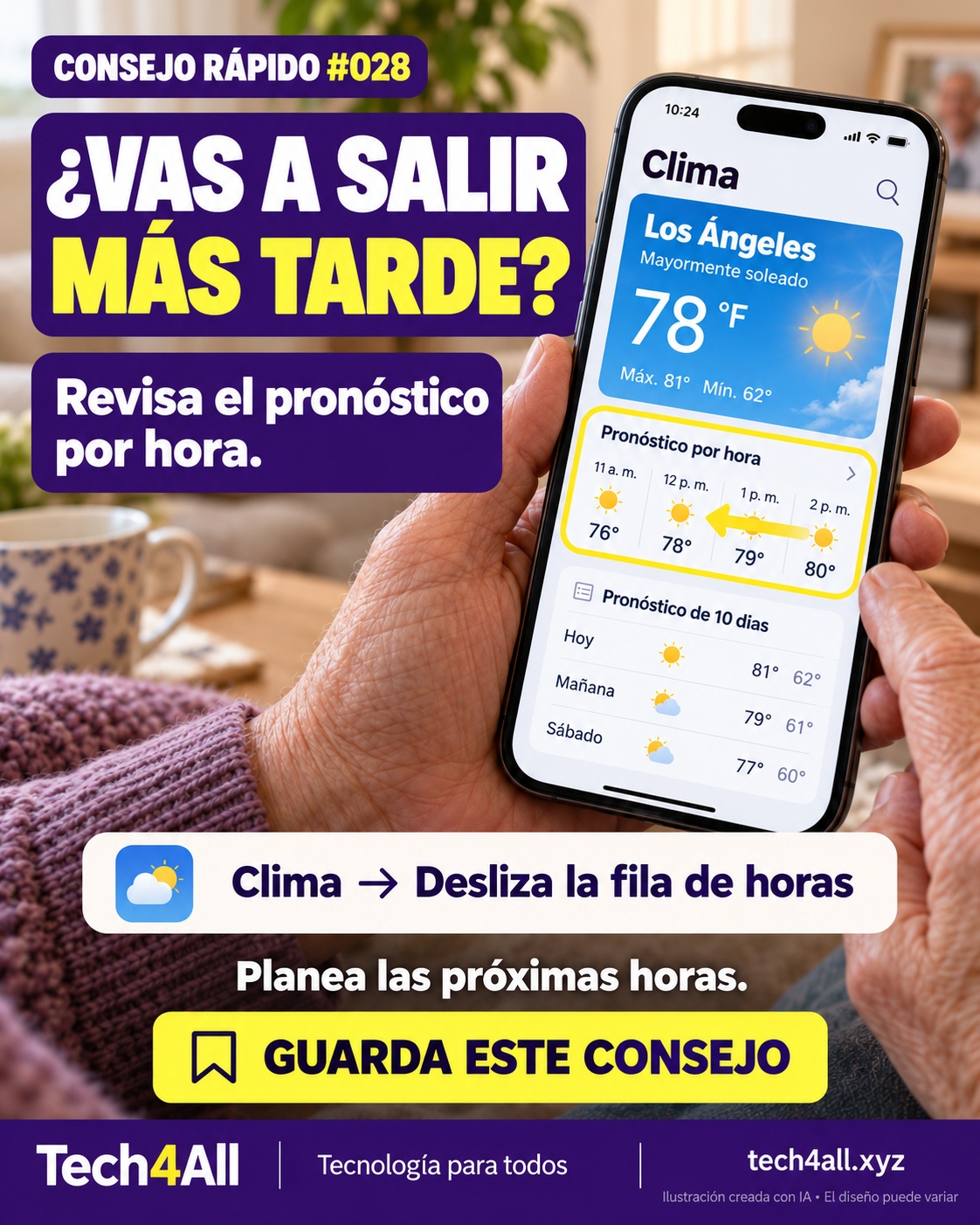
Abre Clima, comprueba la ubicación y desliza el pronóstico por hora para ver las horas siguientes. El pronóstico puede cambiar; las cifras de la imagen son ilustrativas.
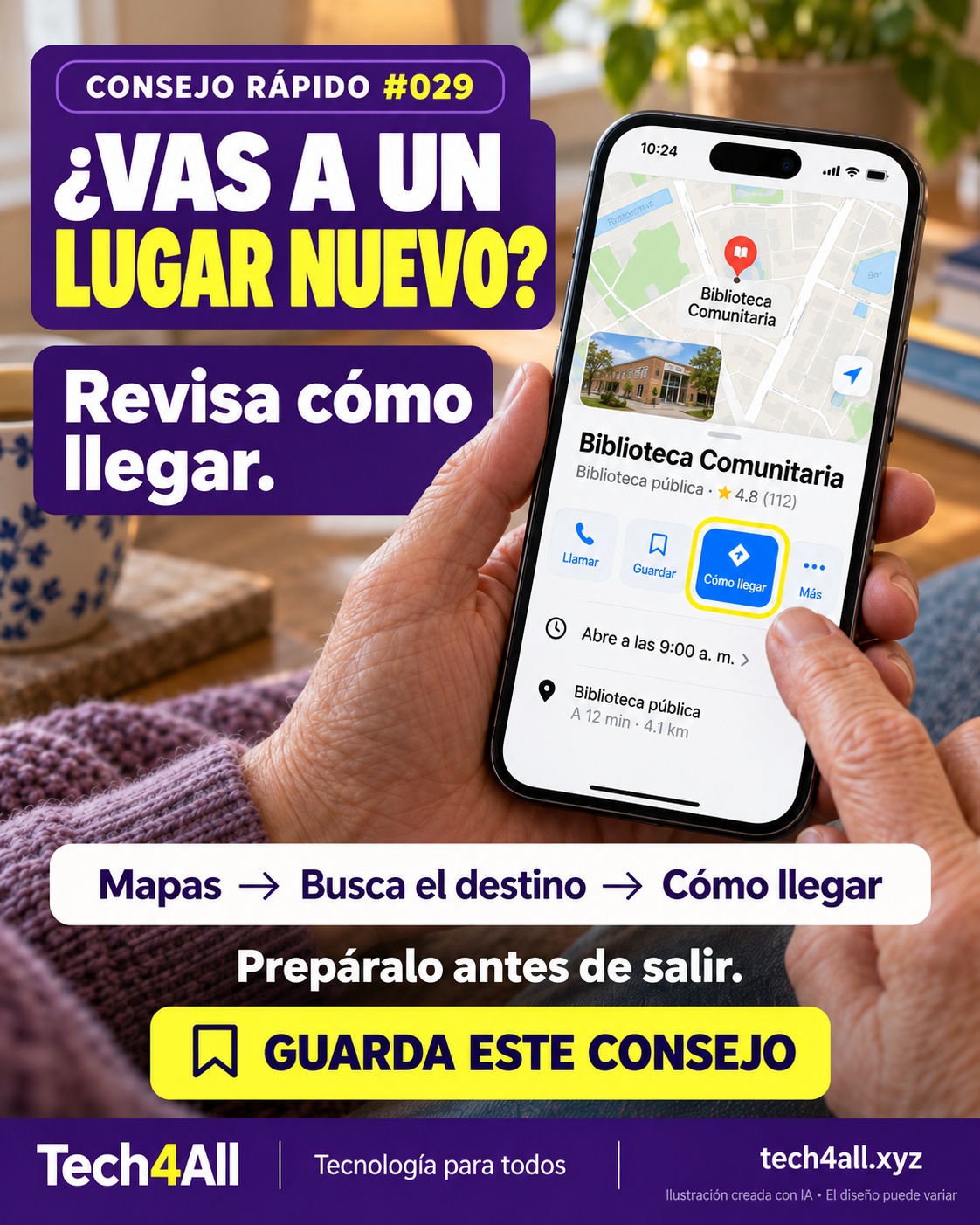
En Mapas, busca tu destino y toca Cómo llegar. Comprueba la dirección y el medio de transporte antes de elegir una ruta. Prepáralo antes de salir o con el auto estacionado de forma segura.
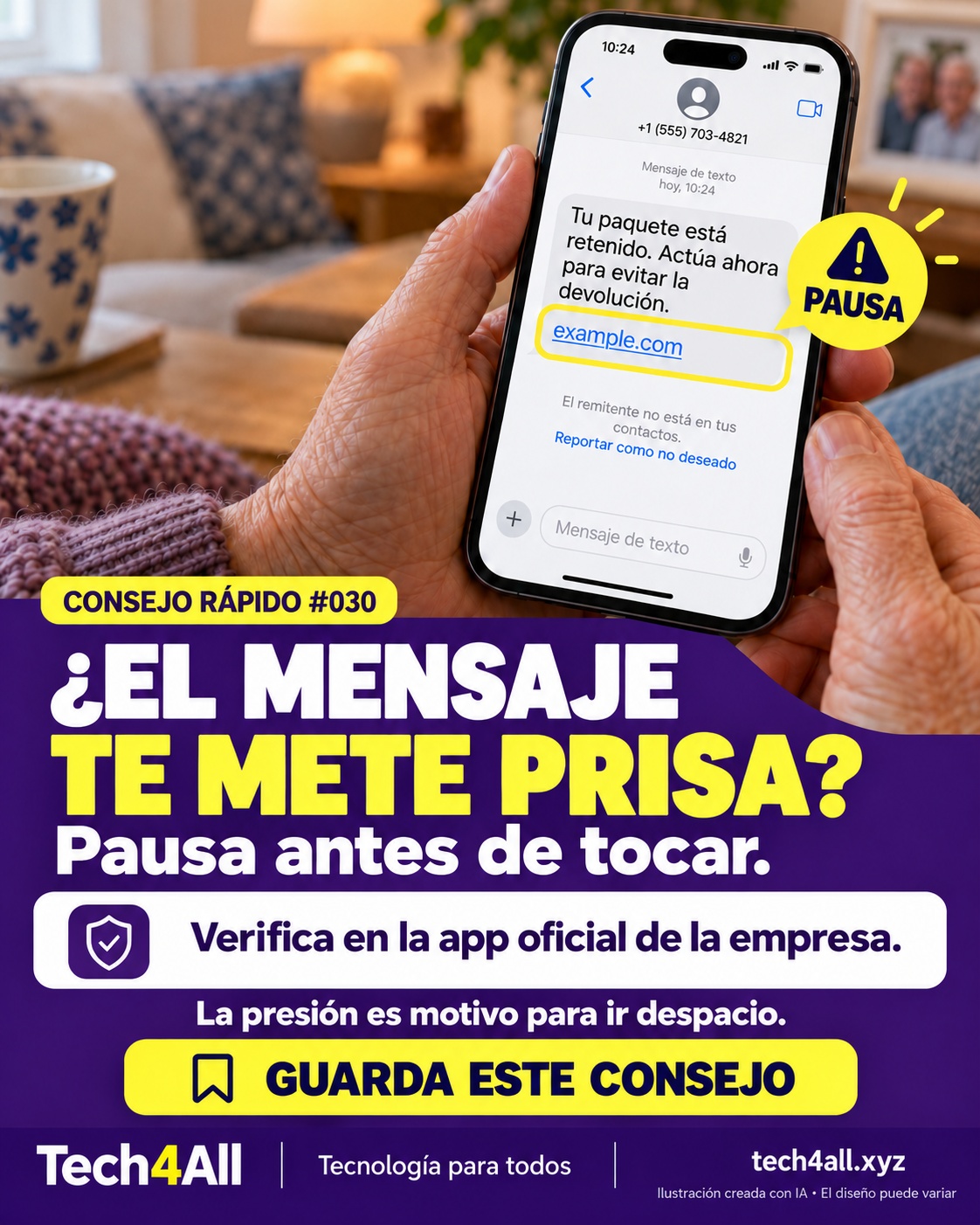
No abras el enlace de un mensaje inesperado que te presione. Abre por tu cuenta la app oficial de la empresa o llama a un número que ya conoces. La urgencia es una señal de alerta, no una prueba definitiva.
Ajustes de iPhone, Android y tabletas; apps, fotos, contactos, notificaciones, gestores de contraseñas, prevención de estafas, Wi-Fi y Bluetooth. Cuéntanos tu objetivo principal para confirmar que podemos ayudarte.
Una visita inicial a domicilio de hasta 60 minutos en una zona de servicio confirmada. Acordamos el alcance y el precio total antes de la visita. No incluye piezas, apps de pago ni suscripciones. No hacemos trabajos adicionales sin acordarlos contigo.
Tu dispositivo cargado, el cargador y una o dos cosas que quieras aprender. Si necesitas iniciar sesión, tú ingresas tus datos en privado. Un familiar o una persona de confianza puede acompañarte.
Ofrecemos clases y ayuda tecnológica cotidiana. Este servicio inicial no incluye reparaciones complejas, trabajo eléctrico, recuperación garantizada de cuentas ni atención de emergencia por fraude.
Después de confirmar tu cita, usa el enlace de cancelación o cambio de horario en el correo. Si necesitas ayuda, escribe a harold@tech4all.xyz. Si tienes preguntas sobre cancelaciones o reembolsos, escríbele a Harold antes de pagar.
Sí. El formulario de Calendly está en inglés. Escribe “Spanish” en las notas de la cita o contáctanos con el formulario de solicitud en español. Avanzamos paso a paso.